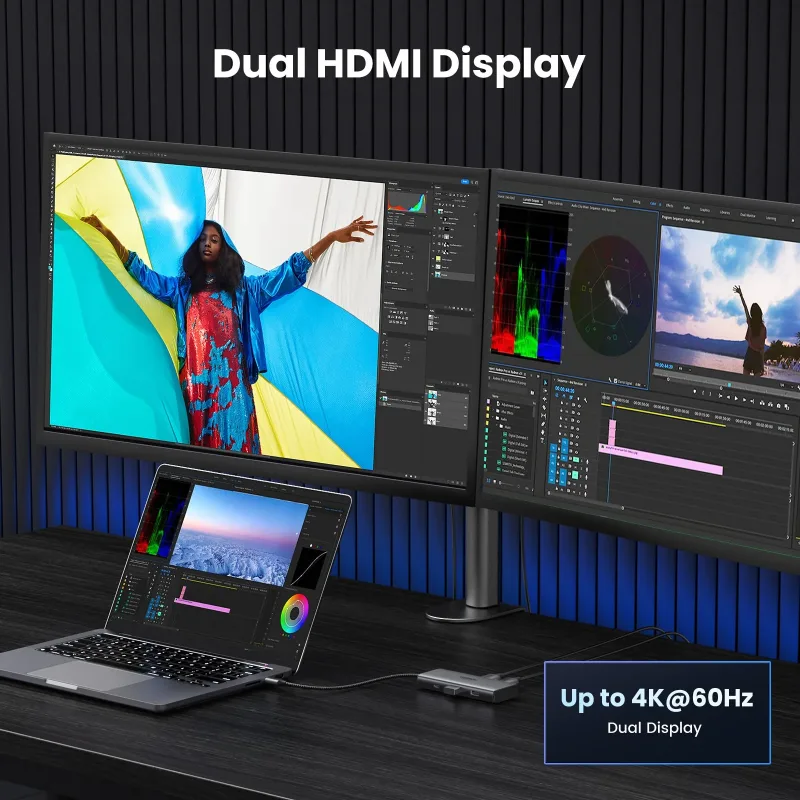
1. 2つのHDMIで同時に表示できないのはなぜですか?
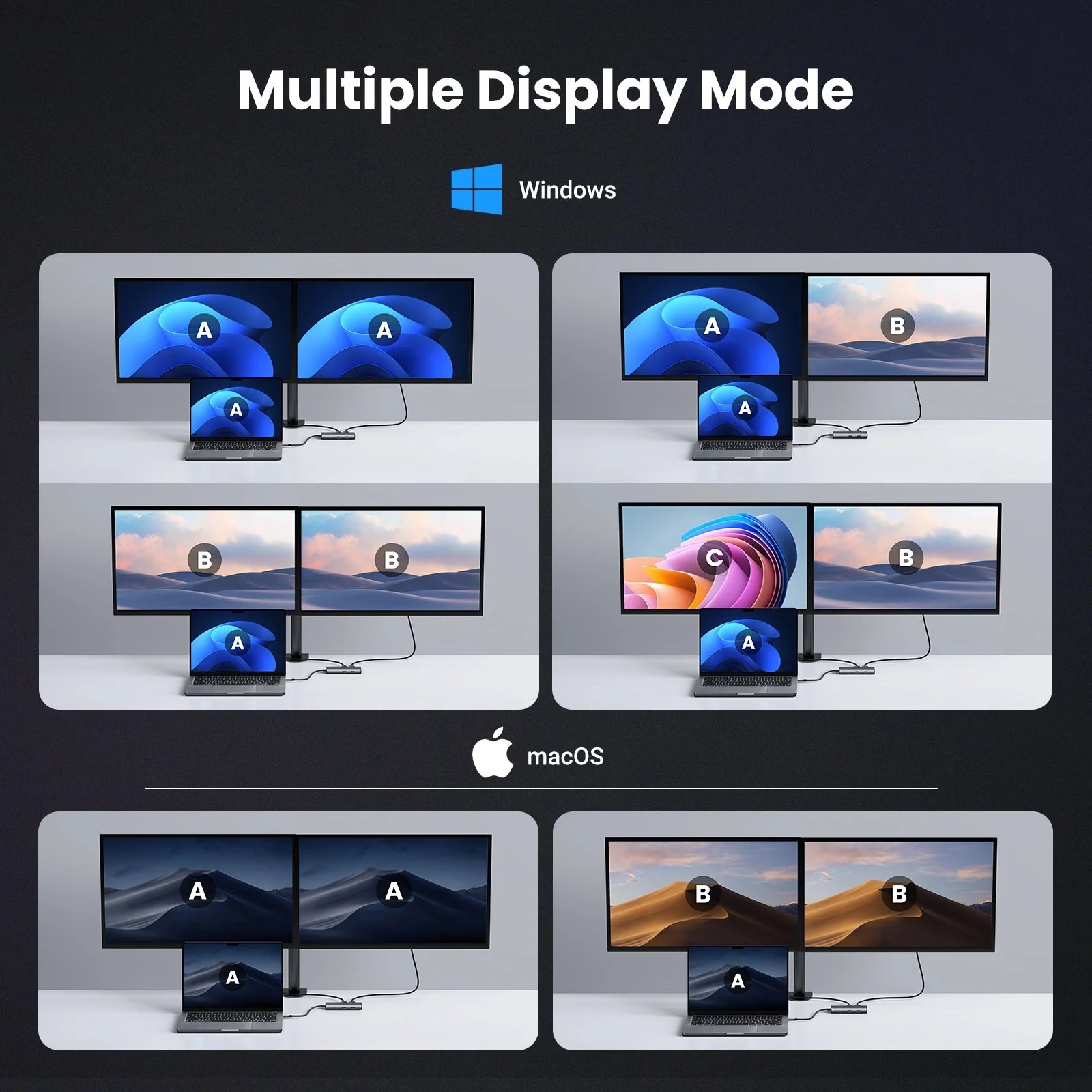
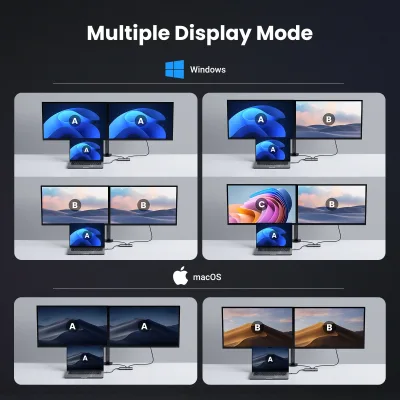
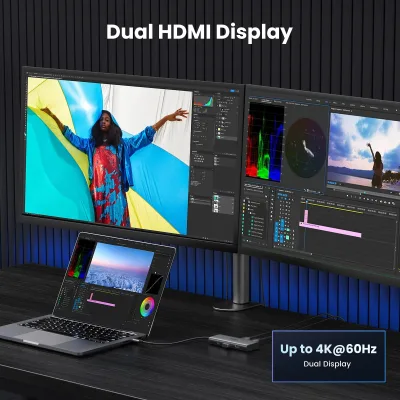
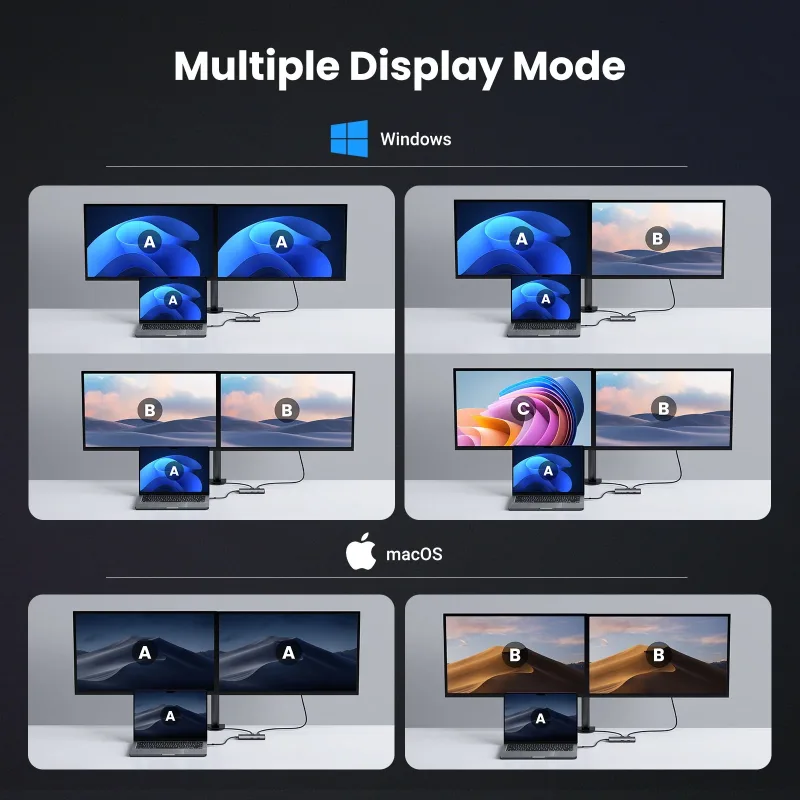
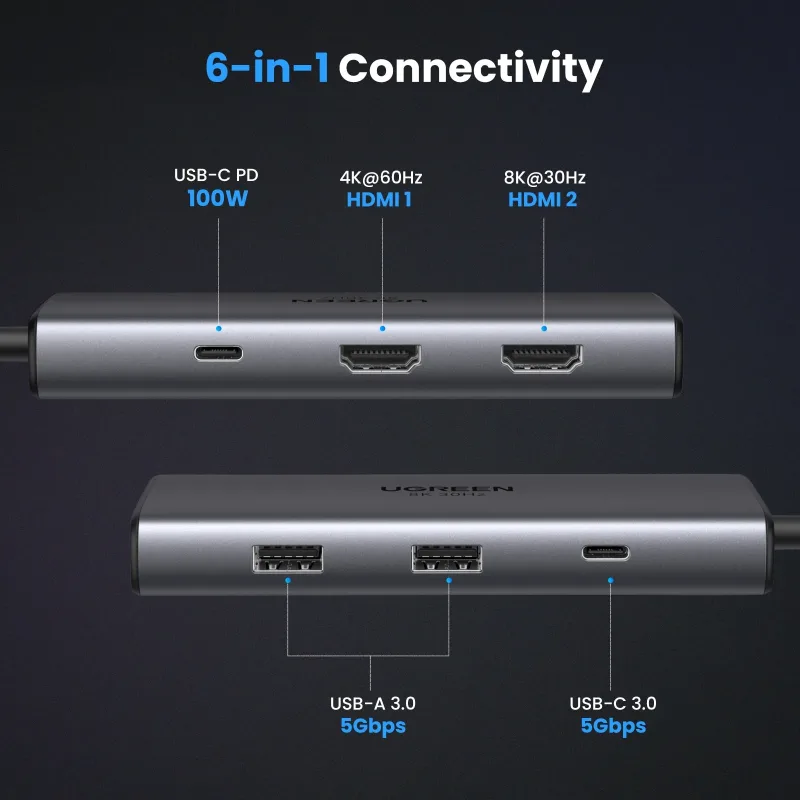
a) ノートパソコンのグラフィックカードの性能を確認するか、コンピューターメーカーに2つのディスプレイを同時に拡張表示できるかお問い合わせください。 b) 電源管理の設定を確認してください。電源オプションで電源プランを調整し、「高パフォーマンス」または同様の設定を選択できます。 c) ディスプレイの設定を確認してください。Windowsでは「ディスプレイ設定」でディスプレイを構成する必要があります。表示モードが「1のみに表示する」または「2のみに表示する」ではなく、「これらのディスプレイを拡張する」に設定されていることを確認してください。 d) MacbookはSSTモードのみに対応しています。2つのHDMI画面の色域が異なる場合、シングル画面出力になることがあります。HDMI1とHDMI2に接続するデバイスを入れ替えることをおすすめします。 e) スマートフォンとiPadはシングル画面表示のみに対応しており、デュアル画面表示には対応していません。スマートフォンとiPadを使用する場合は、先にHDMI2に接続することをおすすめします。
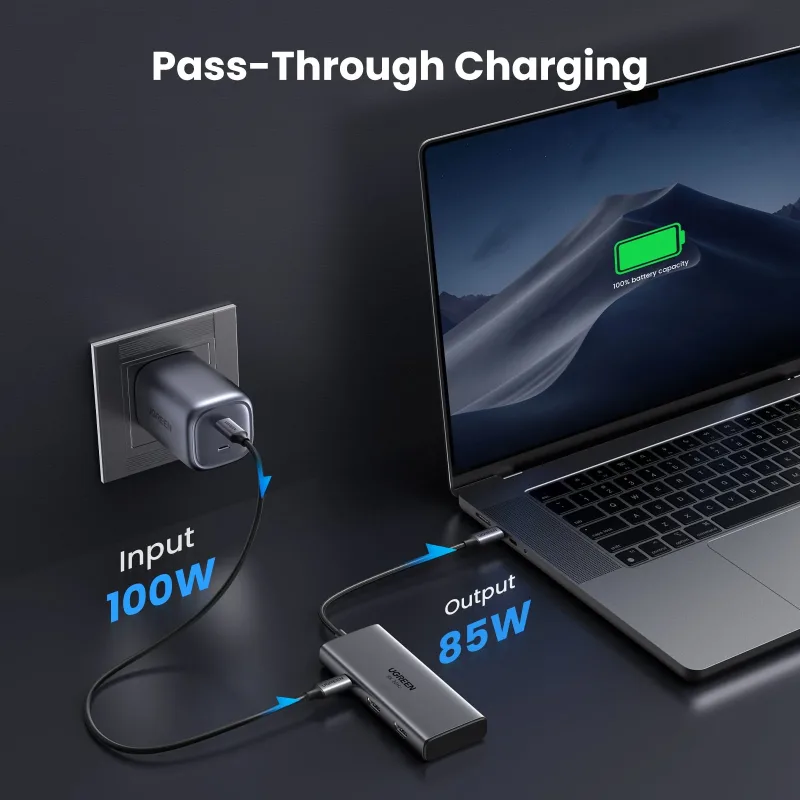
2. PDインターフェースからノートパソコンに充電できない、または充電が遅いのはなぜですか?
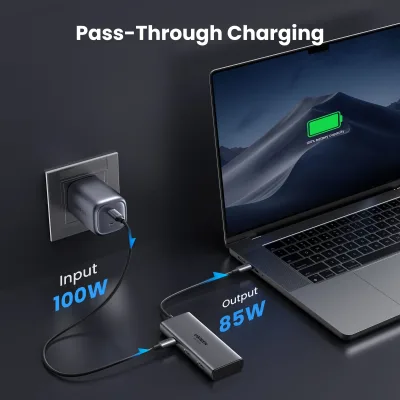
a. ノートパソコンのUSB-Cインターフェースが充電機能に対応しているか確認してください。お使いのコンピューターがDCインターフェースの場合、付属のアダプターを接続してください。 b. コンピューターの充電が遅い場合は、コンピューター付属のアダプターまたは65W以上の充電器を使用してください。
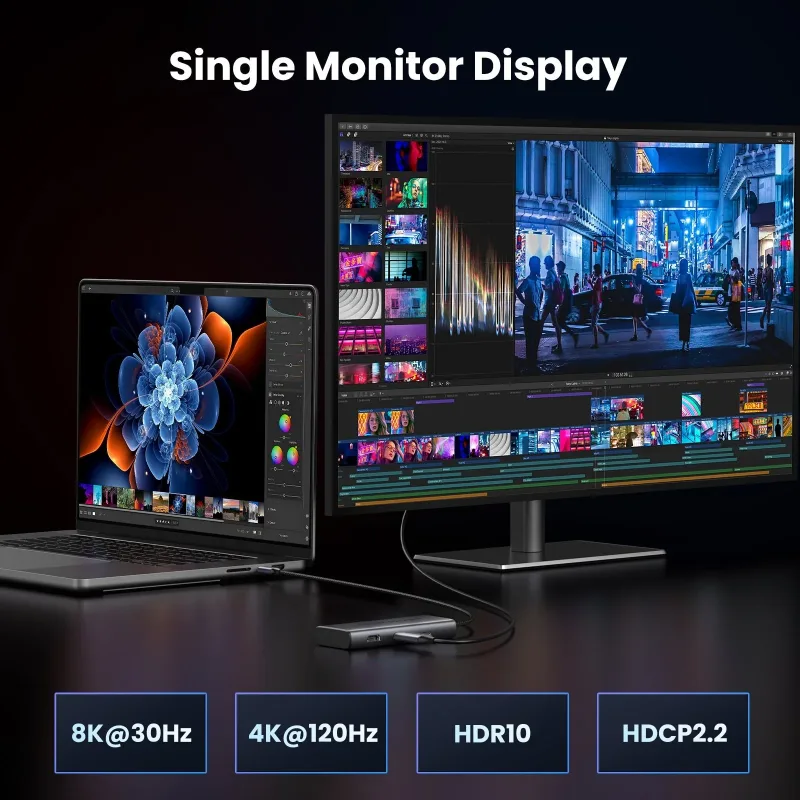
3. モニターが表示されない場合のトラブルシューティング方法を教えてください。
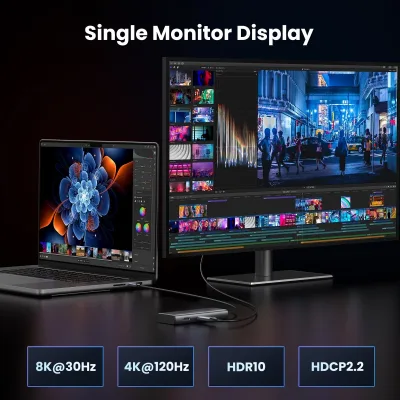
a. ノートパソコンのUSB-Cポートが映像出力に対応していることを確認してください。 b. モニターの解像度またはリフレッシュレートを下げてください。 c. 別の高規格HDMIケーブルに交換してください。
4. Macで2台のモニターに接続したとき、両方のモニターに同じ映像が表示されるのはなぜですか?
MacbookはSSTモードのみに対応しています。拡張モードでは、2台のモニターに同じ映像が表示されます。WindowsはMSTモードに対応しています。拡張モードでは、2台のモニターに異なる映像を表示できます(コンピューターのプロセッサーが第4世代以上で、グラフィックカード、システム、外部モニターがDP1.2以上に対応している必要があります)
5. USB-C/A外部デバイスが切断されるのはなぜですか?
a. 外部デバイスの消費電力は10W以下を推奨します。消費電力の大きいデバイスを同時に2台以上接続する場合は、先にPD充電器を接続して電源供給を行うことを推奨します。 b. 本製品にワイヤレスマウスとその他のUSB 3.0デバイスを同時に接続する場合、ワイヤレスマウスは約0.4メートルの距離で使用できます。 c. お使いのコンピューターのシステムがWindows 11の場合、ノートパソコンの電源管理設定を確認し、バッテリーモードでパフォーマンスが制限されないように設定されていることを確認してください。