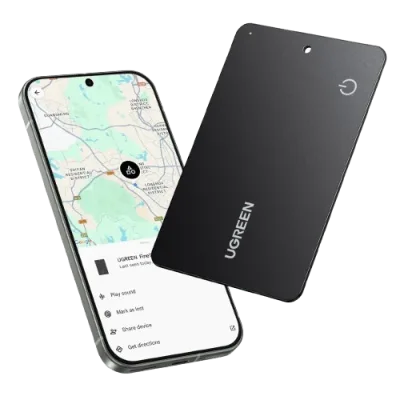
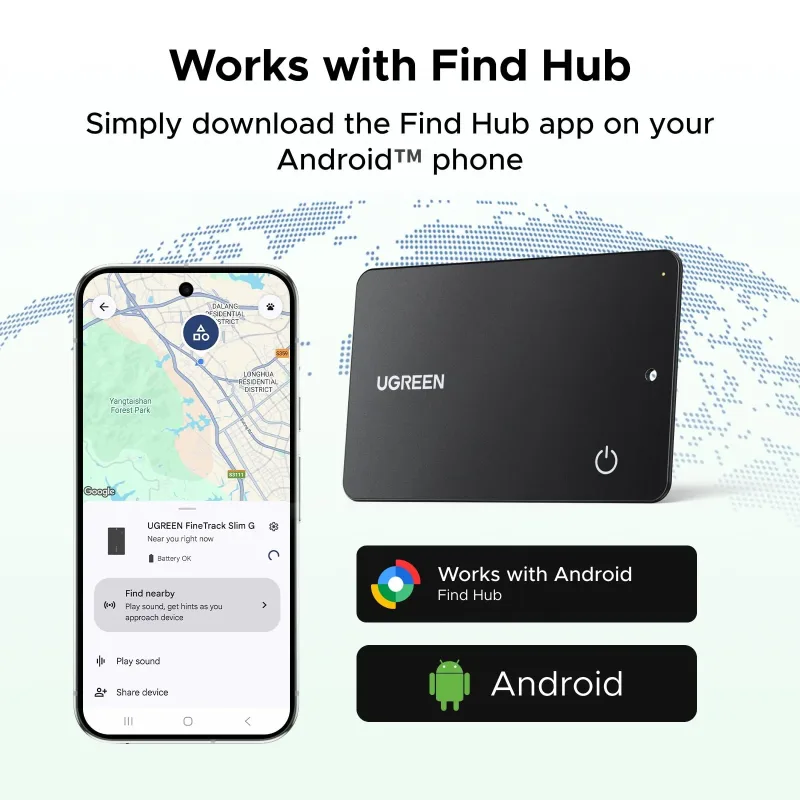
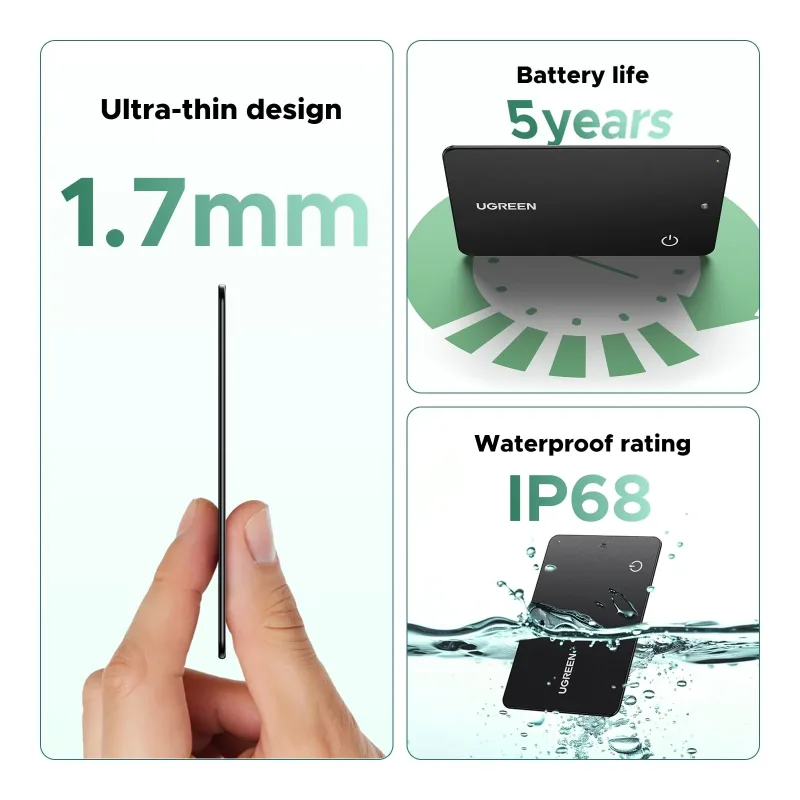
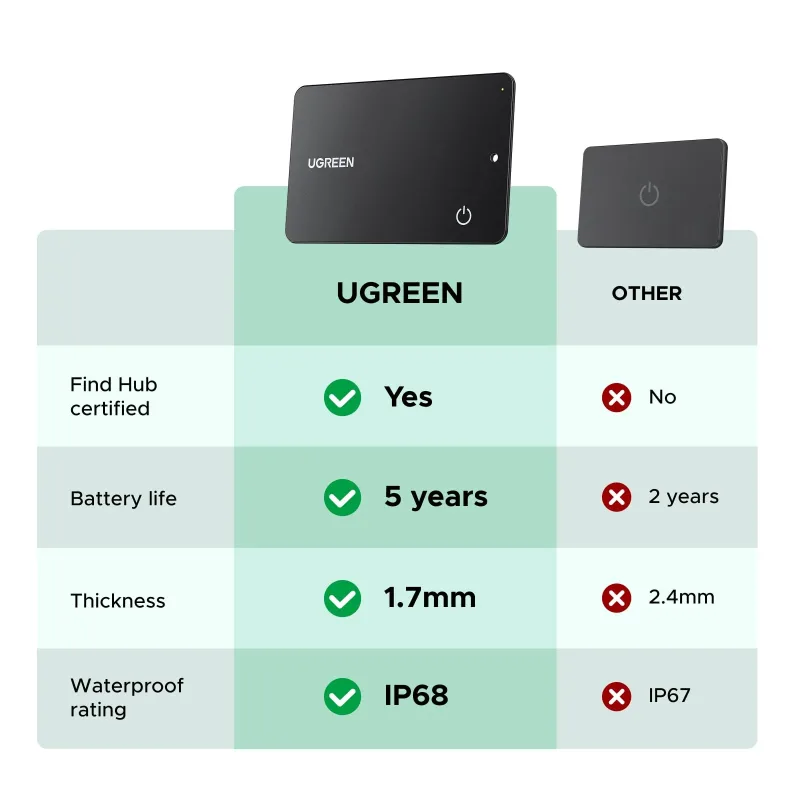
| 為確保彈出視窗能在你的 Android 手機上正確顯示,請確認你的 Google Play 服務及 Google Find Hub 已更新至最新版本。 | | 3. | 如果彈出視窗出現後追蹤器仍然無法連接,我該怎麼辦? |
| | A. 如果彈出視窗出現後你不小心離開了畫面,請等待下一個彈出視窗,或等待 5 分鐘或重新啟動手機,彈出視窗便會再次出現。 |
| | B. 彈出視窗出現後點擊「關閉」。這樣可避免彈出視窗再次出現。你需要等待 5 分鐘或重新啟動手機,彈出視窗才會再次出現。 |
| | | C. 在某些手機上,彈出視窗可能會正常出現一段時間,然後突然停止。即使等待 5 分鐘也無效,重新啟動手機或許能恢復連接。 |
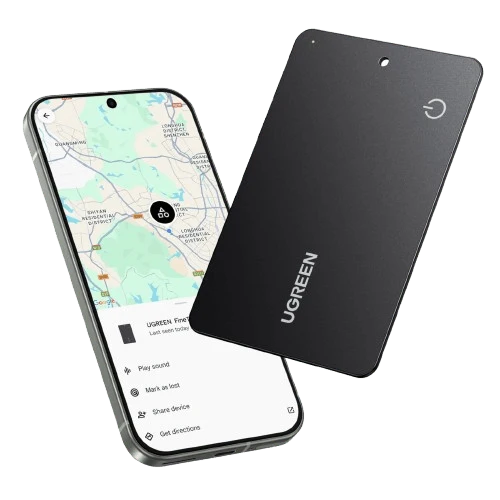
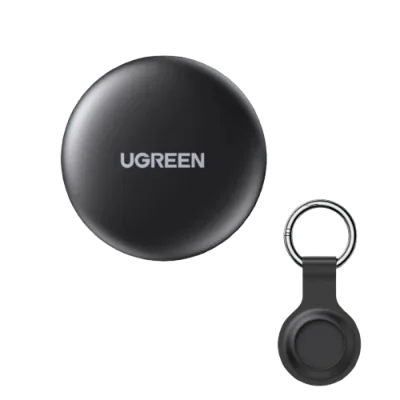
| 快速操作指南 | 開機:按一下按鈕即可開機。你會聽到連續四聲「嗶」提示音(電源指示燈閃爍)。 |
| | 關機:連按按鈕兩次,然後長按 5 秒,直到聽到一聲「嗶」。放開後會聽到兩聲「嗶」提示音,表示已成功關機。首次開機:如果沒有綁定記錄,5 分鐘後會自動關機。 |
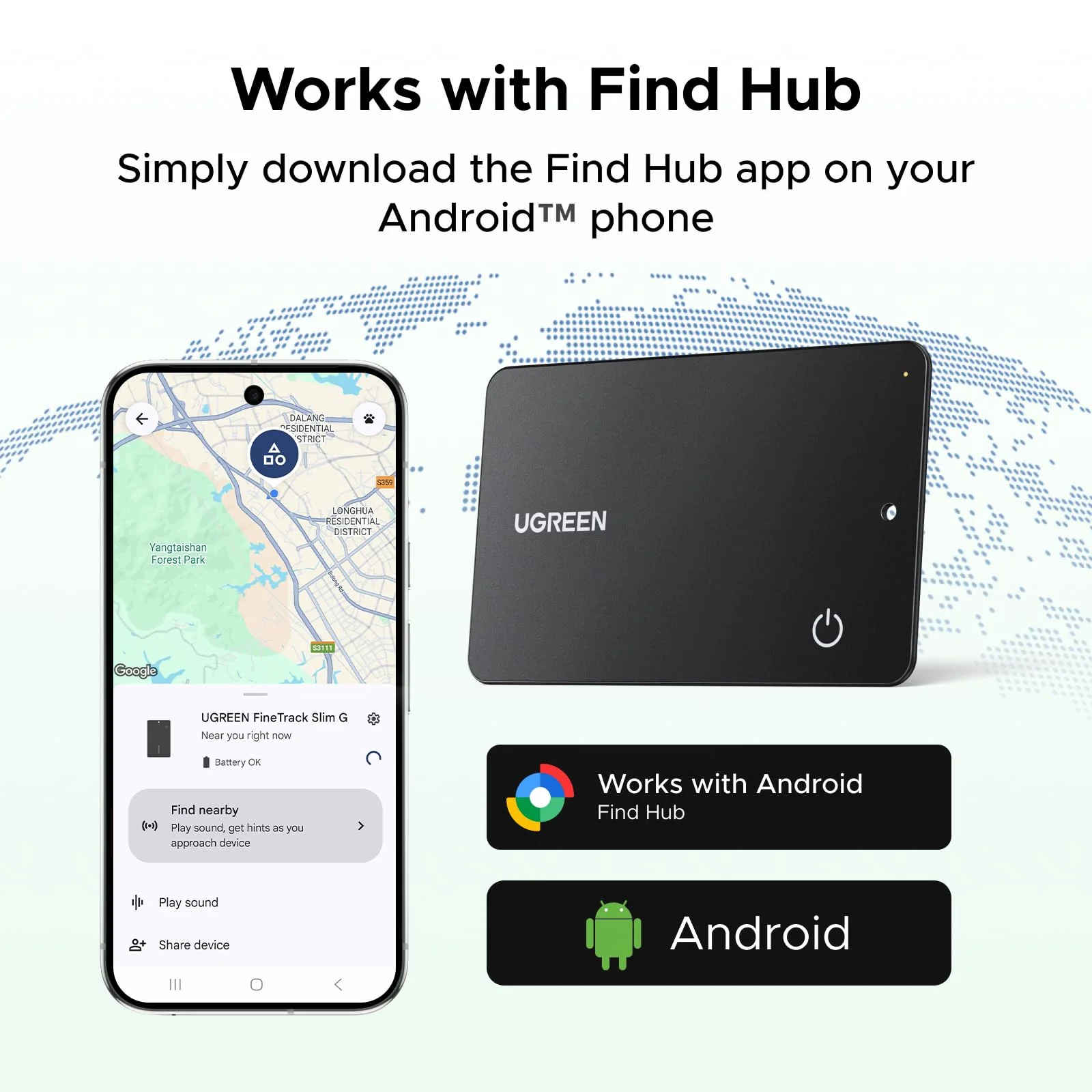
| | | 配對:Android 手機會收到彈出式配對提示。選擇「配對」,然後依照指示點擊「接受並繼續」。 |
| | 配對成功:連續「嗶-嗶-嗶」提示音表示連接成功。 |
| 恢復原廠設定: | 1)連按按鈕兩次,聽到一聲「嗶」提示音。2)長按按鈕 5 秒,直到每秒聽到一聲「嗶」。3)繼續長按,直到聽到兩聲「嗶」提示音後放開。 4)「嗶」提示音表示已成功重設。 |
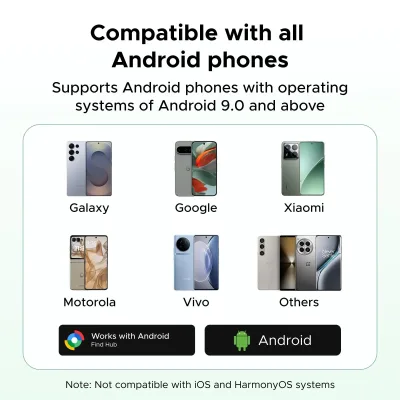
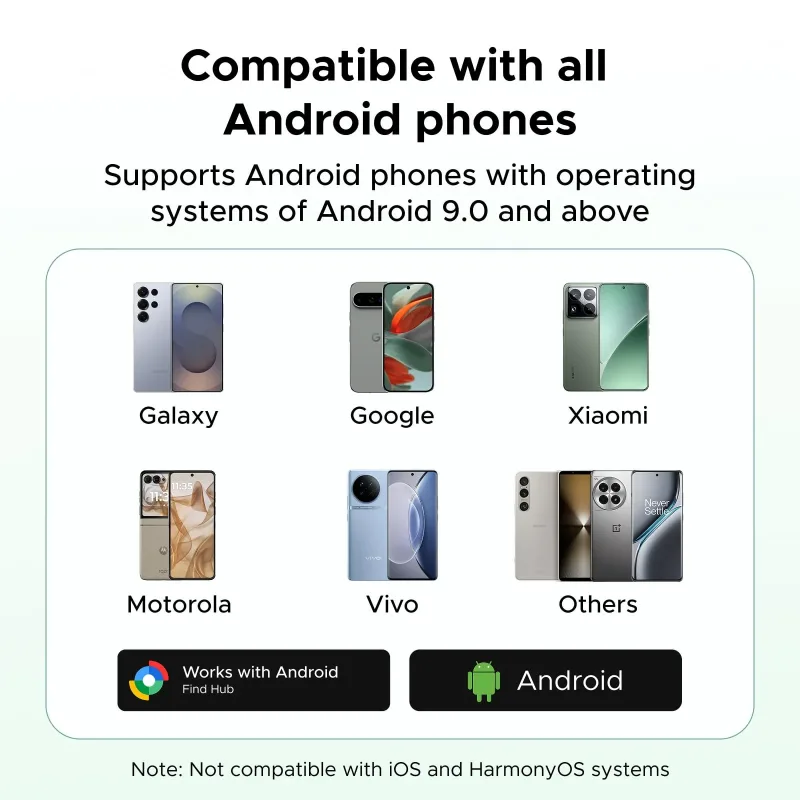
| 不相容裝置清單 | | 注意:由於 Google 系統近期更新,部分手機(Motorola Moto G Stylus 5G、Motorola Edge、TCL 30XL、TCL 30Z、Google Pixel 8)可能會出現暫時不相容的情況。我們正著手優化,問題解決後會更新相容清單。 |