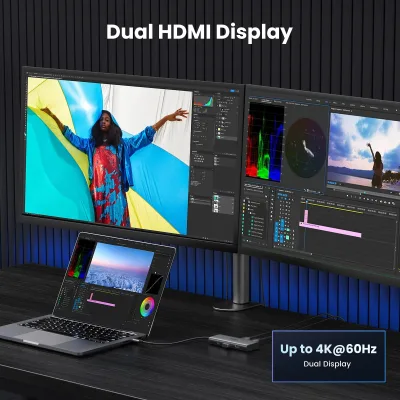
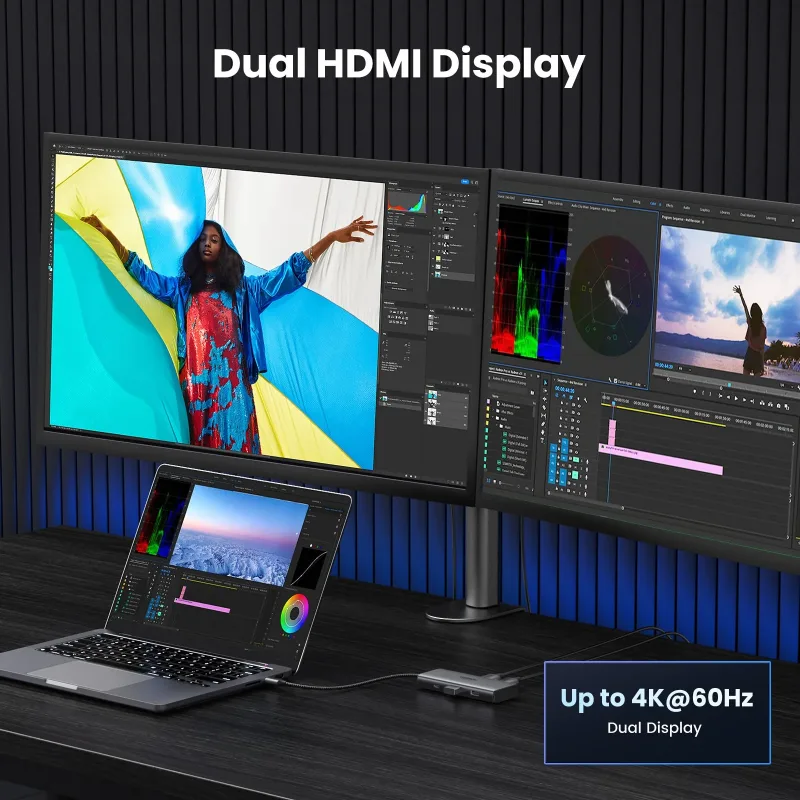
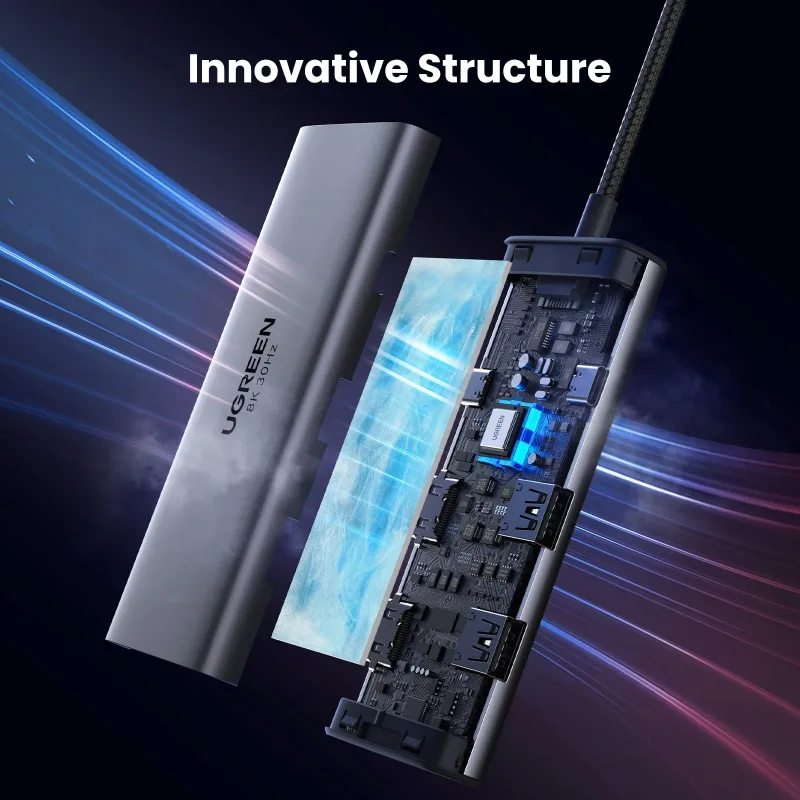
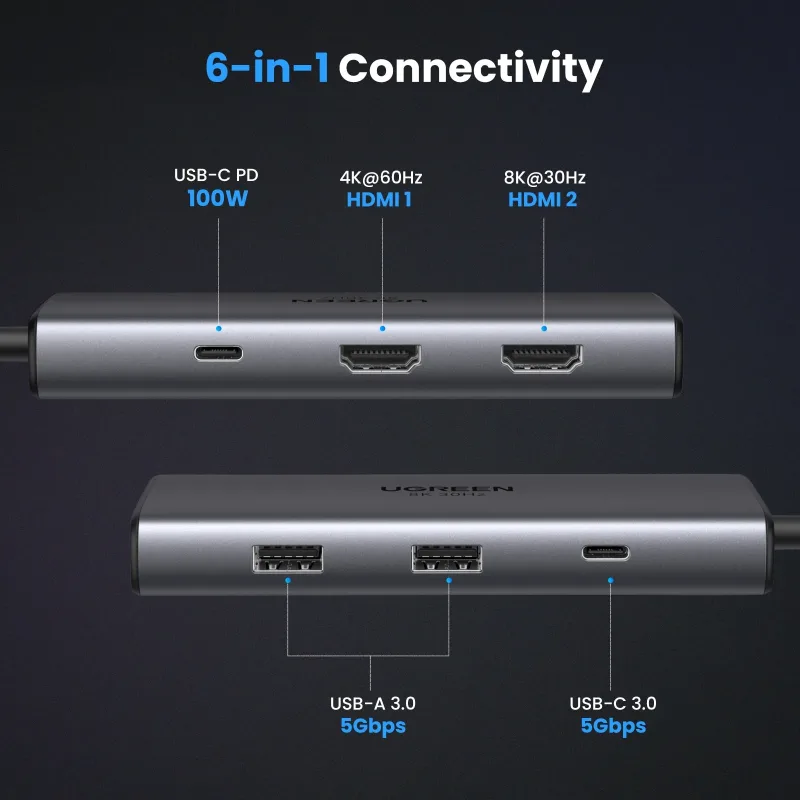
1. 為何無法同時雙 HDMI 顯示?
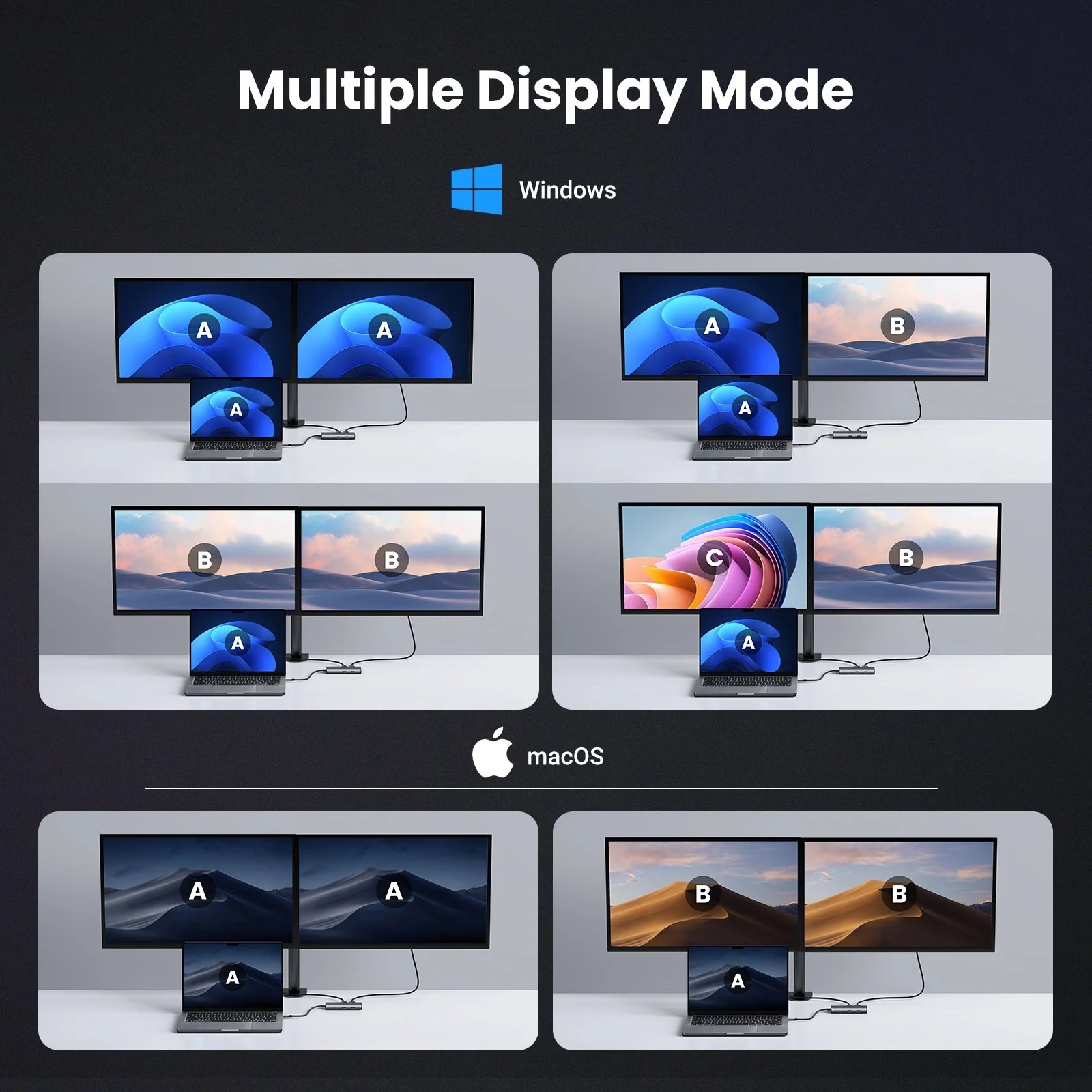
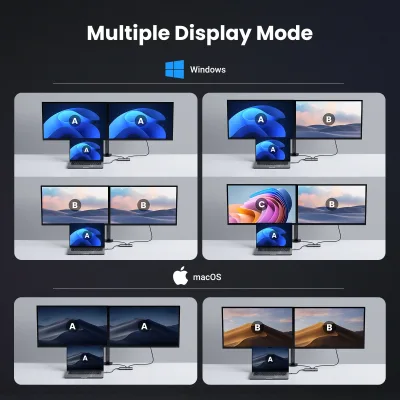
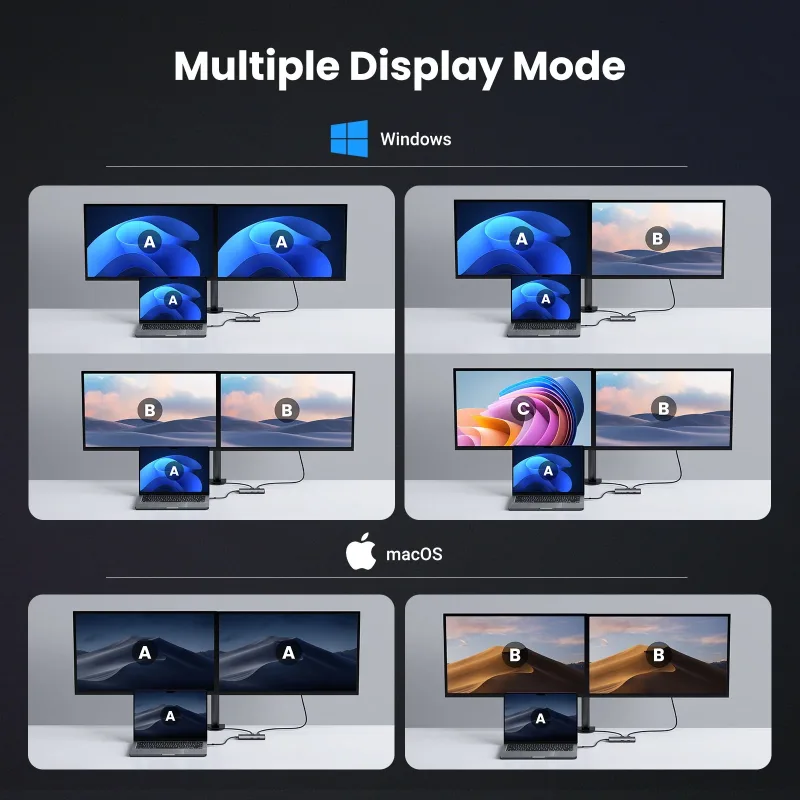
a) 檢查筆記型電腦的顯示卡效能,或向電腦製造商查詢是否支援同時延伸兩個顯示器;b) 檢查電源管理設定。在電源選項中,你可以調整電源計劃並選擇「高效能」或類似設定;c) 檢查顯示設定。在 Windows 中,你需要前往「顯示設定」來設定顯示器。請確認已將顯示模式設為「延伸這些顯示器」,而非「只在 1 顯示桌面」或「只在 2 顯示桌面」;d) MacBook 僅支援 SST 模式。若兩個 HDMI 螢幕的色域不同,可能導致僅單螢幕輸出。建議將連接 HDMI1 與 HDMI2 的裝置對調;e) 手機與 iPad 僅支援單螢幕顯示,不支援雙螢幕顯示;使用手機與 iPad 時,建議先連接 HDMI2。
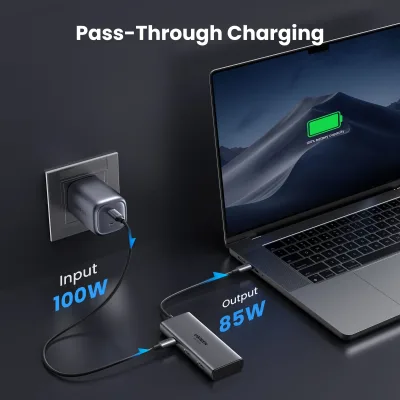
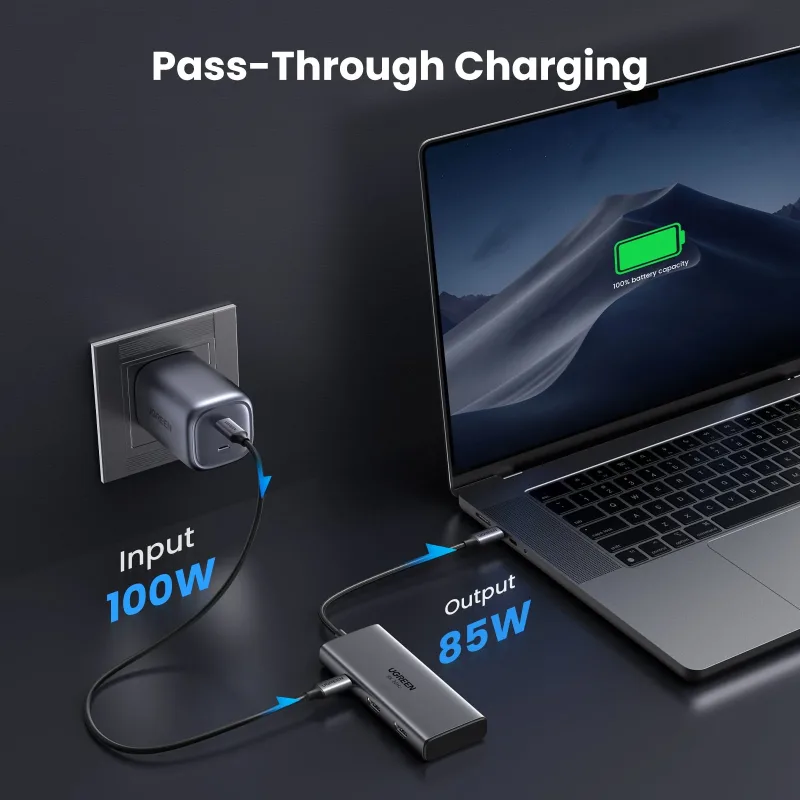
2. 為何筆記型電腦無法透過 PD 介面充電,或充電速度很慢?
a. 請確認筆記型電腦的 USB-C 介面是否支援充電功能。若你的電腦使用 DC 介面,請連接原廠變壓器。b. 當電腦充電速度很慢時,請使用電腦原廠變壓器或 65W 以上的充電器。
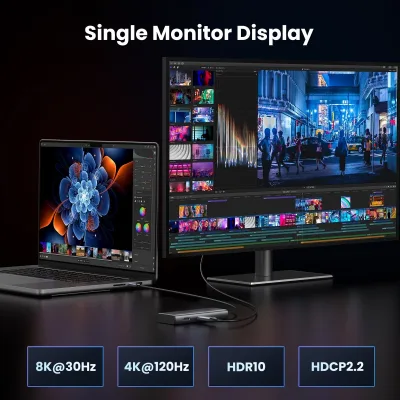
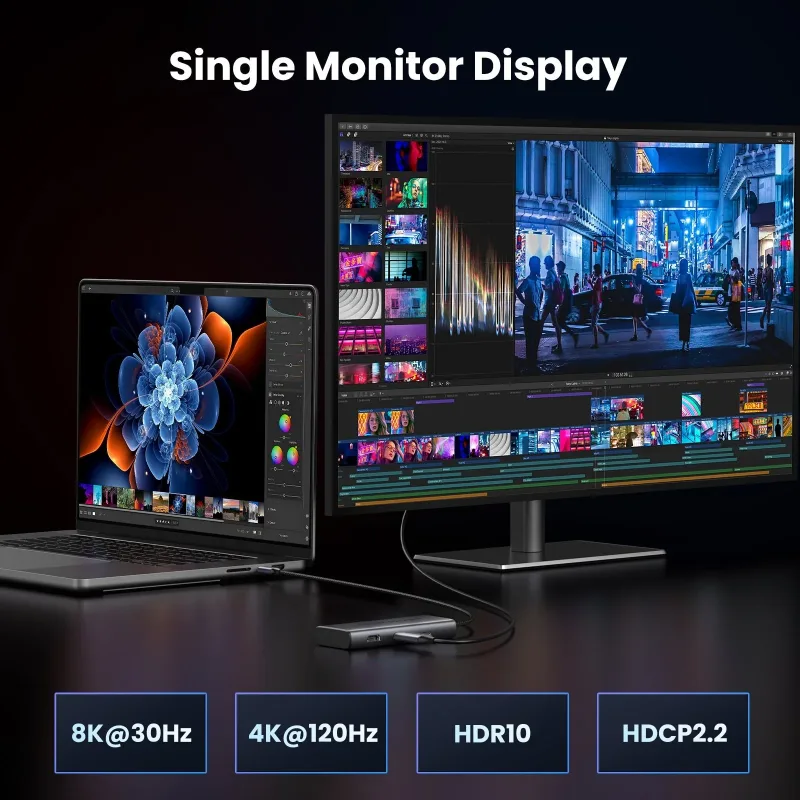
3. 如果螢幕無法顯示,我可以如何排查?
a. 確認筆記型電腦的 USB-C 連接埠支援視訊輸出;b. 降低螢幕解析度或更新率;c. 更換另一條高規格 HDMI 線。
4. 當我使用 Mac 連接 2 個螢幕時,為何兩個螢幕顯示相同畫面?
MacBook 僅支援 SST 模式。在延伸模式下,兩個螢幕會顯示相同畫面;Windows 支援 MST 模式。在延伸模式下,兩個螢幕可以顯示不同畫面(電腦處理器須為第 4 代或以上,且顯示卡、系統與外接螢幕須支援 DP1.2 及以上)
5. 為何 USB-C/A 外接裝置會斷線?
a. 建議外接裝置的功率不超過 10W。若同時連接多於兩個高功率裝置,建議先插上 PD 充電器供電; b. 當產品同時連接無線滑鼠及其他 USB 3.0 裝置時,無線滑鼠可在約 0.4 米距離內使用; c. 若你的電腦系統為 Windows 11,請檢查筆記型電腦的電源管理設定,並確保設定為不會在電池模式下限制效能。